Chuyển đến nội dung chính
Bạn tìm các element này trong Library → Motion → Elements, mục 3D. Bấm vào một ô để thêm element tại playhead, hoặc kéo ô vào timeline. Chỉnh tuỳ chọn trong Inspector. Các tuỳ chọn màu có thể liên kết với Brand kit của bạn.
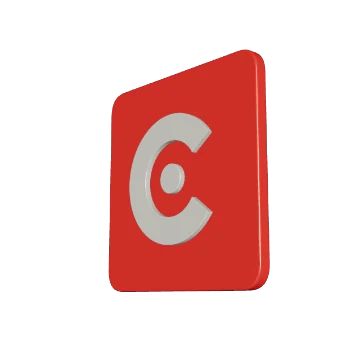
Ảnh minh hoạ element 3D logo
Logo của bạn trên một tấm 3D bo cạnh, xoay, đung đưa hoặc lật vào, chiếu sáng theo màu thương hiệu trên nền trong suốt. Tuỳ chọn chính:
  • Logo: một ảnh trong project hoặc logo thương hiệu. Nếu không có, CoClip hiện logo mẫu.
  • Preset: kiểu chuyển động, Spin, Swing hoặc Flip in.
  • Plate color: màu của tấm phía sau logo.
Khi nào dùng: mở đầu, kết thúc và đoạn giới thiệu nhà tài trợ, khi logo cần trông chắc chắn.

3D product card

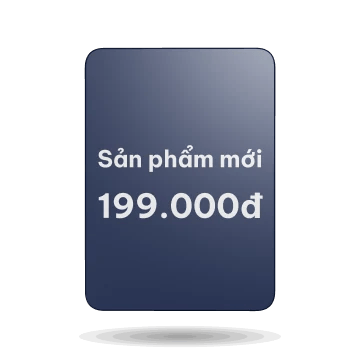
Ảnh minh hoạ element 3D product card
Một thẻ sản phẩm 3D lơ lửng, rồi lật tại cue của nó để hiện ảnh mặt sau, hoặc tên và giá. Tuỳ chọn chính:
  • Front: ảnh sản phẩm ở mặt trước.
  • Back: ảnh cho mặt sau. Để trống thì hiện Back title và Back price.
  • Float: lơ lửng nhẹ trong lúc thẻ đứng yên.
Khi nào dùng: giới thiệu sản phẩm và ưu đãi trong video bán hàng hoặc review.

3D text

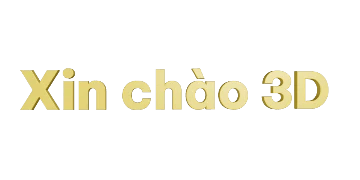
Ảnh minh hoạ element 3D text
Một dòng chữ 3D nổi khối, bo cạnh, tối đa 40 ký tự, nổi lên, xoay vào hoặc rơi vào từng chữ. Tuỳ chọn chính:
  • Text: dòng chữ cần hiện.
  • Preset: kiểu xuất hiện, Rise, Rotate in hoặc Letters.
  • Depth: độ dày của chữ (0 = phẳng).
Khi nào dùng: tiêu đề ngắn hoặc từ khoá cần nổi bật hơn caption phẳng.
Model 3D bạn nhập vào Media (.glb) không phải clip và không được ba element này dùng. Một custom element trong This project có thể vẽ chúng. Xem Tổng quan Elements.

Trang liên quan